本文介绍了华为电脑同屏切换操作指南,通过简单步骤,用户可以在电脑和华为设备之间实现屏幕共享,文章详细阐述了如何连接设备、进行同屏操作以及如何切换不同屏幕,对于需要使用多屏功能的用户,本文提供了实用的指导和建议,按照指南操作,用户可以轻松实现华为电脑同屏切换,提高工作效率和便捷性。
随着科技的飞速发展,电脑已经成为我们日常生活和工作中不可或缺的工具,华为作为一家全球知名的科技企业,其电脑产品在市场上备受瞩目,在使用华为电脑的过程中,有时我们需要进行电脑与其他设备之间的同屏操作,比如投影展示、远程协作等场景,本文将详细介绍华为电脑同屏切换的操作步骤,帮助用户轻松实现不同设备之间的屏幕共享。
关键词解释
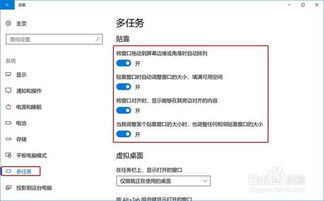
- 电脑:本文中的电脑指的是华为品牌的个人电脑。
- 同屏:指将一台设备的屏幕内容实时显示在另一台设备上,实现屏幕共享。
- 切换:指改变当前的状态或模式,使之转换到另一种状态或模式。
电脑同屏的基本条件
在进行华为电脑同屏切换之前,需要确保以下条件得到满足:
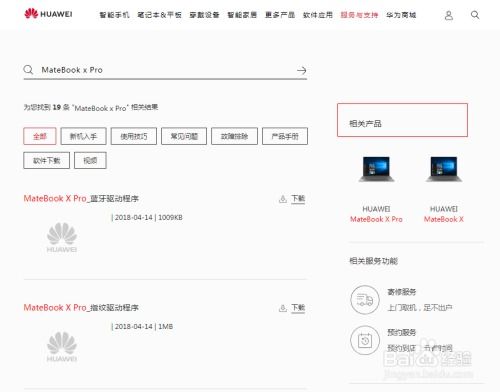
- 华为电脑和其他设备(如投影仪、另一台电脑等)处于同一局域网内。
- 华为电脑已安装必要的同屏软件或应用。
- 其他设备也安装了相应的同屏接收软件或应用。
华为电脑同屏切换操作步骤
- 连接同一局域网:确保华为电脑和其他设备都连接到同一个路由器,即同一局域网内。
- 安装同屏软件:在华为电脑和其他设备上安装支持同屏功能的软件,如华为自家的“华为分享”应用或其他知名同屏软件。
- 配对与连接:打开同屏软件,通过设备列表找到需要连接的设备,并进行配对与连接。
- 开始同屏:在华为电脑上选择需要共享的屏幕内容,如桌面、应用程序等,然后启动同屏功能,其他设备将实时显示华为电脑的内容。
- 切换屏幕:在同屏过程中,如需切换到其他应用程序或桌面,可以通过快捷键或同屏软件提供的操作按钮进行切换。
- 停止同屏:同屏结束后,通过相应的操作停止屏幕共享,并断开连接。
常见问题及解决方法
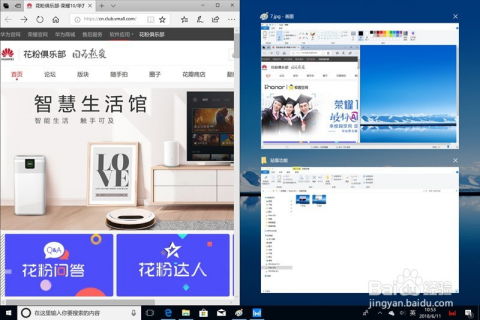
- 无法找到其他设备:请确保所有设备都连接到同一局域网,并检查同屏软件是否已正确安装和配置。
- 同屏画面卡顿:尝试关闭其他正在运行的高负载应用程序,以减轻网络负担,确保网络连接稳定。
- 音质不佳:检查音频设置,确保音频输出设备正确连接和配置。
- 无法切换屏幕:查看同屏软件的操作指南,了解如何切换屏幕,可以通过快捷键或软件内的按钮进行操作。
华为电脑同屏切换操作相对简单,只需满足基本条件,按照操作步骤进行即可,在使用过程中,可能会遇到一些常见问题,但只要按照本文提供的解决方法进行处理,通常可以顺利解决,希望本文能帮助用户更好地实现华为电脑与其他设备之间的同屏操作,提高工作效率和便捷性。
