华为隐藏相册可以在电脑上查看,需要将手机与电脑连接,并通过华为的手机助手或相关软件将隐藏相册中的照片导出到电脑,导出后,可以在电脑的相册或文件管理器中查找并查看这些照片,需要注意的是,查看隐藏相册中的照片需要正确的操作步骤和权限,确保个人隐私安全。
随着智能手机的普及,人们越来越多地依赖手机来存储照片,华为作为一家全球知名的手机制造商,其手机中的隐藏相册功能备受用户关注,有时,我们需要在电脑上查看这些隐藏相册中的照片,以便于备份、整理或分享,本文将介绍华为隐藏相册在电脑上如何查看的方法,帮助用户轻松实现手机与电脑之间的图片传输。
关键词解释
查看步骤
连接手机与电脑
使用数据线将华为手机与电脑连接起来,确保手机已开启USB调试模式,并允许与电脑进行文件传输。
访问手机文件
在电脑资源管理器中,找到并打开华为手机对应的文件夹,这通常会在“此电脑”或“我的电脑”中的“可移动存储设备”里。
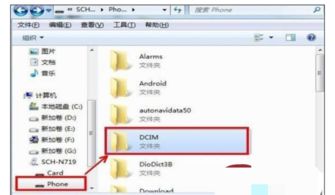
寻找隐藏相册文件
在手机文件夹中,找到并打开华为相册的文件夹,这个文件夹的名称可能是“Pictures”或“DCIM”,在相册文件夹中,寻找隐藏相册的特定文件夹,这可能需要一些探索,因为隐藏相册的实际路径可能因手机型号或设置而异。
查看隐藏相册照片
找到隐藏相册文件夹后,打开它并查看其中的照片,由于这些照片是隐藏的,可能需要输入密码或进行其他验证才能查看。
常见问题和解决方法
无法找到隐藏相册文件夹
如果无法找到隐藏相册文件夹,可能是因为该文件夹被设置为了隐藏状态,请尝试在文件管理器中启用显示隐藏文件和文件夹的选项,确保已使用正确的数据线将手机与电脑连接。
无法在电脑上打开华为手机文件
如果电脑无法识别华为手机,请检查数据线是否完好,并确保手机已开启USB调试模式,可以尝试在电脑上下载并安装华为官方提供的手机助手软件,以便更好地管理手机文件。
照片格式不兼容
在某些情况下,电脑上可能无法打开某些照片格式,如果遇到这种情况,请尝试使用其他图片查看软件打开照片,或者将照片转换为更常见的格式(如JPEG、PNG等)。
安全注意事项
总结与建议
本文介绍了华为隐藏相册在电脑上查看的方法,包括连接手机与电脑、访问手机文件、寻找隐藏相册文件以及解决常见问题等步骤,在实际操作过程中,用户可能会遇到一些挑战,如无法找到隐藏相册文件夹、无法打开华为手机文件等,针对这些问题,本文提供了相应的解决方法,在进行华为隐藏相册的电脑查看时,用户还应注意保护个人隐私、防范病毒和恶意软件攻击,并备份重要数据,建议用户在操作前详细了解相关步骤和注意事项,以确保顺利查看华为隐藏相册中的照片,随着技术的不断发展,华为等手机厂商可能会更新其操作系统和功能,用户应关注官方渠道,了解最新的操作方法和技巧。
