如果不慎删除了华为电脑的图标,可以通过多种方法尝试恢复,可以检查回收站,看是否有被误删的图标残留,可以尝试通过备份恢复或系统还原功能找回丢失的图标,使用数据恢复软件也是一种有效的解决方案,本文提供了详细的步骤和指南,帮助用户轻松恢复电脑图标。
在使用华为电脑的过程中,可能会遇到误删图标的情况,导致无法快速找到常用的应用程序,这时,恢复删除的图标就显得尤为重要,本文将详细介绍华为电脑图标删除后的恢复方法,帮助您轻松解决这一问题。
确认图标删除原因
您需要确定图标是被误删除还是由于系统更新等原因导致的消失,这有助于您选择正确的恢复方法。
通过搜索功能查找应用
在华为电脑上,您可以尝试使用搜索功能查找已删除的应用,在任务栏的搜索框中输入应用名称,看看是否能够找到相关应用,如果找到了,右键点击应用图标,选择“固定到任务栏”或“发送到桌面快捷方式”,即可恢复图标。
通过系统设置恢复图标
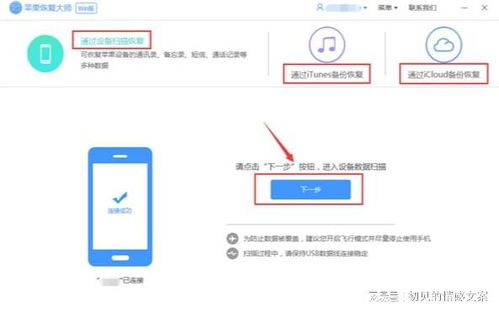
如果搜索功能无法找到已删除的应用,您可以尝试通过系统设置恢复图标,进入“设置”菜单,找到“个性化”或“外观”选项,在其中查找与图标相关的设置,有些设置可能允许您恢复默认图标或手动添加应用图标。
使用第三方软件恢复图标
如果以上方法均无法恢复已删除的图标,您可以尝试使用第三方软件,一些系统优化软件可能具有恢复图标的功能,使用第三方软件时请确保软件来源可靠,以免对电脑造成损害。
重新安装应用恢复图标
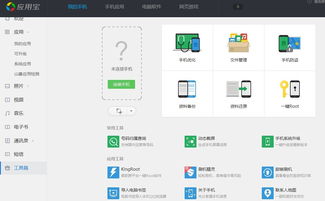
如果以上方法均无法恢复已删除的图标,且您确定应用已被删除,那么重新安装应用是最直接的方法,在华为应用商店或其他可信的软件下载平台,搜索并下载您需要的应用,安装完成后,应用图标通常会重新出现在桌面上。
检查图标隐藏设置
在某些情况下,图标可能被隐藏而非删除,您可以检查华为电脑的隐藏图标设置,进入任务栏设置或系统偏好设置,查看是否有隐藏图标的选项,如果有,请取消隐藏相关应用图标。
创建一个新的快捷方式
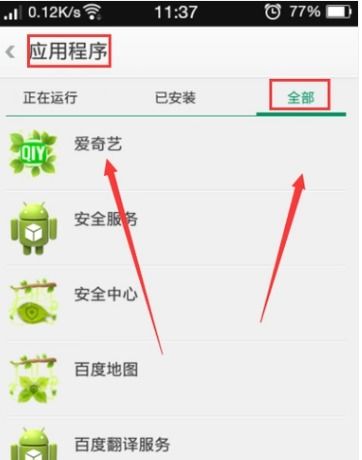
如果应用还在电脑上但图标不见了,您可以尝试创建一个新的快捷方式,找到应用的可执行文件,右键点击后选择“创建快捷方式”,然后将快捷方式发送到桌面,这样,您就可以通过桌面上的快捷方式打开应用。
注意事项
华为电脑图标删除了怎么恢复?本文为您提供了多种实用的恢复方法,在遇到类似问题时,您可以先尝试通过搜索功能、系统设置恢复图标,再使用第三方软件或重新安装应用,检查图标隐藏设置或创建新的快捷方式也是一种解决方法,希望本文能够帮助您顺利恢复华为电脑上的图标,提升您的使用体验。
