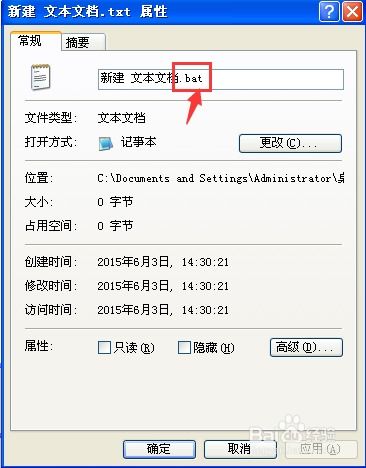
华为电脑表格后缀修改步骤如下,找到需要修改的表格文件,右键点击文件名,在弹出的菜单中,选择“重命名”选项,将光标定位到文件后缀名前,直接修改后缀名为所需格式,修改后缀名前请确保了解文件类型,避免误改导致文件无法打开,详细步骤可根据个人操作习惯稍作调整。
随着科技的不断发展,电脑已经成为我们日常生活和工作中不可或缺的工具,华为电脑因其出色的性能和稳定的系统备受用户青睐,在使用电脑处理表格时,我们经常需要更改文件的后缀名以适应不同的文件格式需求,本文将详细介绍在华为电脑上如何修改表格后缀名,帮助用户轻松完成这一操作。
了解文件后缀名
文件后缀名,也称为文件扩展名,是文件名中出现在最后的部分,用于标识文件的类型,常见的Excel表格文件后缀名为“.xlsx”,而文本文件的后缀名可能是“.txt”,了解文件后缀名的含义对于修改文件后缀名至关重要。
修改表格后缀名的步骤
在华为电脑上修改表格后缀名的步骤如下:
- 打开文件资源管理器:点击桌面上的“此电脑”或“计算机”图标,进入文件资源管理器。
- 定位到表格文件:在文件资源管理器中,找到需要修改后缀名的表格文件。
- 更改文件后缀名:
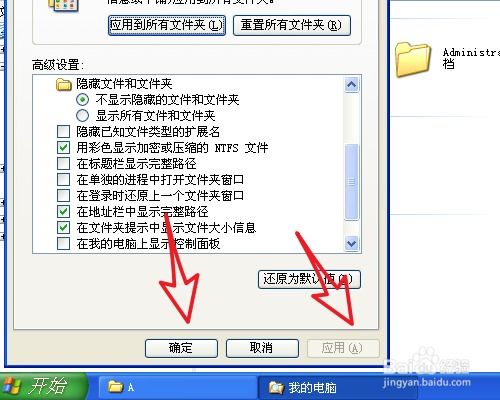
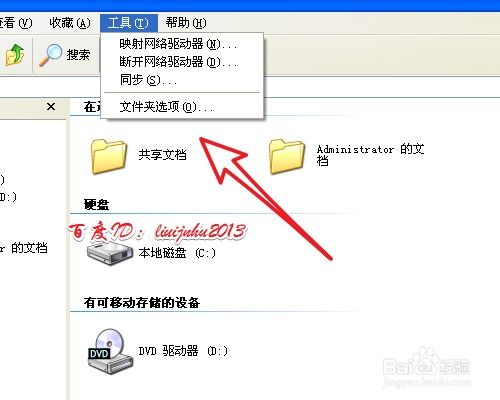
(1)确保显示文件后缀名,在文件资源管理器中,点击“查看”选项卡,勾选“文件扩展名”选项,以确保文件名后面的后缀名可见。
(2)找到需要修改后缀名的表格文件,右键点击该文件。
(3)在弹出的菜单中,选择“重命名”。
(4)将光标定位到文件名末尾,删除原有的后缀名。
(5)输入新的后缀名,按下回车键完成修改。
- 确认修改:修改完成后,系统会询问是否确认更改文件后缀名,请确认更改,以便将文件转换为新的格式。
注意事项
在修改表格文件后缀名时,需要注意以下几点:
- 确认新后缀名的兼容性:在修改文件后缀名之前,请确保新的后缀名与您的操作系统和应用程序兼容,否则,可能导致文件无法打开或损坏。
- 备份原始文件:在修改文件后缀名之前,建议备份原始文件,以防意外情况导致文件损坏或丢失。
- 谨慎操作:修改文件后缀名是一项敏感操作,请确保您了解自己在做什么,以免误操作导致不必要的麻烦。
- 关闭相关程序:如果表格文件正在被某个程序使用,请确保关闭该程序后再进行后缀名的修改。
常见问题及解决方案
- 修改后无法打开文件:如果您在修改文件后缀名后无法打开文件,可能是因为新后缀名与您的操作系统或应用程序不兼容,您可以尝试还原为原始后缀名或使用兼容的应用程序打开文件。
- 文件大小发生变化:在修改文件后缀名后,文件大小可能会发生变化,这是正常现象,因为不同的文件格式可能有不同的存储方式。
- 修改后文件内容发生变化:在某些情况下,修改文件后缀名可能导致文件内容发生变化,如果遇到这种情况,请立即还原为原始后缀名并检查文件的完整性。
本文详细介绍了在华为电脑上如何修改表格文件后缀名的步骤和注意事项,通过遵循本文的指导,您将能够轻松完成表格后缀名的修改,在实际操作过程中,请务必谨慎操作,确保文件的完整性和兼容性。