华为平板电脑英文大写设置方法简单易懂,用户可以在平板电脑的“设置”菜单中找到“语言和输入”选项,进入后点击“语言和地区”,选择“添加语言”,选择英文并设置为首选语言,在输入英文时,可以通过长按字母键来切换大小写,如需大写字母,双击Shift键即可输入大写字母,详细步骤可查阅华为官方教程或相关使用指南。
华为平板电脑作为一款性能卓越、功能丰富的电子产品,受到广大用户的喜爱,在日常使用中,我们经常需要输入英文,而英文大写的设置对于用户来说是非常实用的功能,本文将详细介绍华为平板电脑如何设置英文大写。
了解键盘布局
在华为平板电脑中,键盘布局与常规电脑键盘相似,包括字母、数字、符号等区域,了解键盘布局有助于我们更快速地找到相关按键。
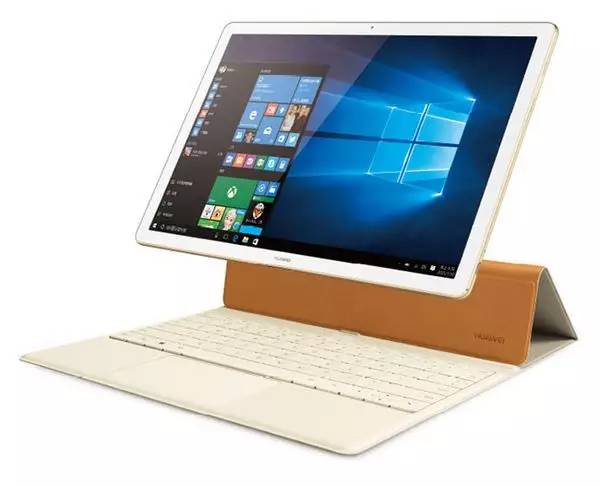
英文大写设置方法
- 临时大写:通过按住Shift键并输入字母,可以输入大写字母,这种方法适用于临时需要大写字母的情况。
- 永久大写:若需要连续输入多个大写字母,可以通过以下步骤进行设置:
(1)打开“设置”菜单;
(2)找到“语言和输入”选项;
(3)选择“华为输入法”;
(4)在“高级设置”中找到“永久大写”选项并开启。
使用情境举例
- 填写表格:在填写表格时,可能需要输入一些固定的英文大写词汇,如姓名、地址等,通过华为平板电脑的英文大写设置,可以方便地输入这些词汇。
- 写作:在撰写英文文章时,可能需要频繁地切换大小写,通过掌握华为平板电脑的英文大写设置,可以提高写作效率。
- 邮件和社交媒体:在发送邮件或社交媒体消息时,可能需要输入标题或标签,这时英文大写设置可以帮助我们快速完成输入。
注意事项
- 在使用永久大写功能时,请注意避免误触其他按键导致输入错误。
- 在完成大写输入后,请记得关闭永久大写功能,以免在后续输入中出现不必要的麻烦。
- 若遇到无法设置英文大写的问题,请检查华为平板电脑的操作系统版本,确保系统更新至最新版本。
常见问题解决方法
- 问题:无法找到永久大写设置选项。
解答:请确保您的华为平板电脑已升级到最新系统版本,然后在“设置”菜单中按照“语言和输入”-“华为输入法”-“高级设置”的路径进行查找。
- 问题:开启永久大写后,无法关闭该功能。
解答:在输入完大写字母后,请直接关闭输入法或重启设备,永久大写功能将自动关闭,若问题仍然存在,请尝试重置输入法设置或联系华为客服寻求帮助。
- 问题:输入法无法切换至英文大写模式。
解答:请检查输入法是否处于正常状态,尝试重启输入法或设备,若问题仍未解决,请尝试卸载并重新安装输入法应用。
华为平板电脑的英文大写设置功能为用户带来了极大的便利,无论是临时还是永久地输入大写字母,都能轻松实现,在使用过程中,请注意遵循本文所述的步骤和注意事项,遇到问题时可按照常见问题解决方法进行排查,希望本文能帮助您更好地使用华为平板电脑的英文大写功能。
