本文介绍了华为电脑如何外接显示器的操作指南,通过简单的步骤,用户可以轻松将外部显示器连接到华为电脑,扩展桌面空间,提升工作效率,摘要内容涵盖连接步骤、注意事项以及常见问题解决方案,为用户提供全面的操作指南,用户可以根据此指南,轻松实现华为电脑外接显示器的操作。
随着科技的不断发展,电脑已经成为我们日常生活和工作中不可或缺的工具,华为电脑因其出色的性能和稳定的品质,受到了广大用户的青睐,在日常使用中,有时我们需要将华为电脑外接显示器,以扩大视野、提高工作效率或者享受更舒适的观影体验,本文将详细介绍华为电脑如何外接显示器,帮助用户轻松完成设置。
准备工作
- 确认显示器类型:在准备外接显示器之前,需要确认显示器的类型,如HDMI、DP(DisplayPort)等。
- 准备连接线:根据显示器的接口类型,准备相应的连接线,如HDMI线、DP线等。
- 确认系统支持:确保华为电脑支持外接显示器,并了解电脑的显卡性能,以便更好地连接显示器。
外接显示器步骤
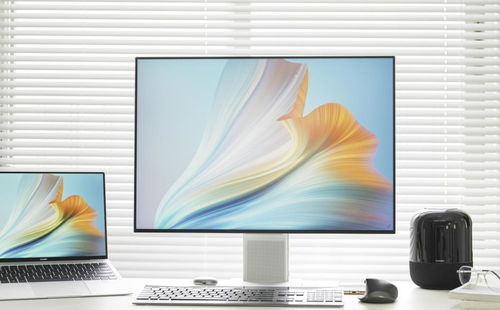
- 连接显示器:将准备好的连接线一端插入华为电脑的相应接口(如HDMI、DP等),另一端插入显示器的接口。
- 重启电脑:在连接好显示器后,重启电脑,以便系统识别新连接的显示器。
- 设置显示模式:在电脑启动后,进入系统设置,找到“系统”或“显示”选项,选择“多显示器”或“扩展屏幕”选项,根据需求设置显示模式。
- 调整分辨率和屏幕位置:根据实际需求,调整外接显示器的分辨率和屏幕位置。
常见问题及解决方案
- 显示器无信号:若外接显示器无信号,请检查连接线是否插紧,确认显示器电源是否开启,以及确认输入源是否正确。
- 分辨率不匹配:若外接显示器与华为电脑分辨率不匹配,可在显示设置中进行调整,选择推荐的分辨率。
- 画面显示不全:若画面显示不全,可以尝试调整显示器的位置和方向,或者更改显示设置中的缩放比例。
- 音质问题:若外接显示器带有音频输出功能,而连接后无声音,请检查音频线是否连接正确,并在系统设置中确认音频输出设备。
优化体验
- 合理利用双屏:外接显示器后,可以充分利用双屏功能,提高工作效率,在华为电脑上处理文档,同时在外接显示器上浏览网页或播放视频。
- 调整亮度与对比度:根据环境光线和视觉需求,合理调整外接显示器的亮度与对比度,以获得更舒适的观影体验。
- 软件设置:部分软件支持跨屏操作,可以在外接显示器上直接进行软件操作,为了更好地利用双屏,建议根据软件功能进行相应的设置。
- 保养硬件:长时间使用外接显示器后,要注意检查连接线是否老化、松动,及时更换或紧固,定期清洁显示器和电脑的接口,以保持最佳连接状态。
华为电脑外接显示器可以为用户带来更加便捷的工作和娱乐体验,按照本文介绍的步骤进行操作,可以轻松完成设置,在使用过程中,如遇问题,可参照本文提供的解决方案进行排查,为了更好地利用双屏功能,建议用户了解并熟悉相关软件和设置,为了保持最佳的使用体验,注意保养硬件和定期检查连接线状态。
附录
华为电脑外接显示器相关术语解释:
(1)HDMI:高清多媒体接口,用于传输音频和视频信号。
(2)DP(DisplayPort):一种数字显示接口标准,用于连接电脑和显示器等显示设备。
(3)多显示器:指电脑同时连接多个显示器进行显示的功能。
(4)扩展屏幕:将电脑桌面扩展到多个显示器上,实现多任务并行处理的功能。
(5)分辨率:指显示设备上水平和垂直方向的像素数量,影响显示清晰度。
(6)亮度与对比度:影响显示效果的重要参数,亮度指显示的明亮程度,对比度指黑白之间的明暗差异程度。
(注:以上术语解释仅供参考,具体含义可查阅相关文献资料。)
