对于华为智能手机不开USB调试如何连接电脑的问题,用户可以通过启用华为分享、使用华为官方软件HiSuite或第三方同步软件如QQ同步助手等方式实现手机与电脑的连接,这些方法简单易行,无需开启USB调试,即可轻松实现手机与电脑的互连。
随着科技的飞速发展,智能手机已成为我们日常生活中不可或缺的一部分,华为作为全球知名的手机品牌,其产品在市场上受到广大用户的青睐,有时我们需要将手机与电脑连接,进行文件传输、同步数据等操作,本文将介绍在华为手机上不开USB调试的情况下如何连接电脑,帮助您轻松解决连接问题。
准备工作
在开始之前,请确保您已经准备好以下工具和设备:
通过USB连接手机与电脑
尝试使用最直接的USB连接方式,将手机通过数据线连接到电脑的USB接口上,操作系统会提示您选择连接方式,通常情况下,您可以选择“文件传输”或“媒体设备”模式来连接手机与电脑,您可以在电脑上访问手机的存储空间,进行文件传输等操作。
通过华为分享实现无线连接
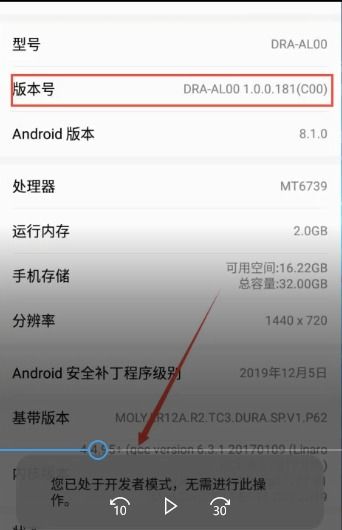
如果USB连接失败或者您想尝试更便捷的方式,可以考虑使用华为分享功能,华为分享是华为手机的一项内置功能,可以实现手机与电脑之间的无线传输,以下是操作步骤:
使用第三方软件连接手机与电脑
如果以上方法均无法解决问题,您可以尝试使用第三方软件来实现手机与电脑的连接,市面上有许多手机助手软件,如华为手机助手等,可以帮助您管理手机数据,以下是使用第三方软件的步骤:
常见问题及解决方案
在连接过程中,可能会遇到一些问题,如电脑无法识别手机、手机无法成功连接等,以下是一些常见问题的解决方案:
本文介绍了在华为手机上不开USB调试的情况下如何连接电脑,通过USB直接连接、华为分享以及第三方软件等方法,您可以轻松实现手机与电脑的连接并进行文件传输等操作,希望本文能够帮助到您,如有更多问题,欢迎继续咨询。
附录
不同型号华为手机开启USB调试的步骤
常用第三方手机助手软件介绍及下载链接
华为分享功能使用注意事项及常见问题解答
通过以上方法,您应该能够成功地将华为手机连接到电脑上,在操作过程中请遵循相关安全规范,避免造成不必要的损失。
