本文介绍了华为MateBook 14D电脑的截图操作指南,通过简单的步骤,用户可以轻松完成屏幕截图,包括使用快捷键、触控板和其它常用方法进行截图,该指南适用于需要获取屏幕信息的用户,可帮助他们在华为电脑上快速有效地完成截图操作。
华为MateBook 14D作为一款高性能的轻薄笔记本电脑,广泛应用于学习、工作和娱乐等多个领域,在使用过程中,截图是一项非常基本且重要的操作,本文将详细介绍华为MateBook 14D电脑的截图方法,帮助用户快速掌握这一技能。
基本截图方法
使用PrtSc键截图 按下键盘上的PrtSc键,即可实现整个屏幕的截图,截图完成后,可在画图工具或其他类似软件中粘贴并保存。
使用Windows截图工具 点击开始菜单,在附件中找到“截图工具”,启动后可选择自由截图、矩形截图、窗口截图等功能。
华为MateBook 14D特色截图方法
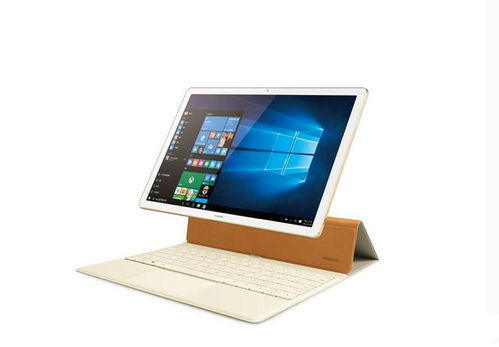
使用触控板手势截图 华为MateBook 14D的触控板支持自定义手势操作,用户可以在设置中开启手势截图功能,用三根手指在触控板上同时下滑,即可实现屏幕截图。
使用华为分享进行截图 通过开启电脑的“华为分享”功能,可以实现手机与电脑之间的快速文件传输,在分享过程中,也可以利用该功能进行屏幕截图。
详细步骤
使用PrtSc键截图步骤 (1)找到键盘上的PrtSc键。 (2)按下PrtSc键,此时整个屏幕的内容已被截取。 (3)打开画图工具或其他类似软件。 (4)在软件中粘贴截图,并进行保存。
使用Windows截图工具步骤 (1)点击开始菜单,找到“附件”。 (2)点击“截图工具”,启动截图程序。 (3)选择所需的截图方式,如自由截图、矩形截图等。 (4)进行截图并保存。
使用触控板手势截图步骤 (1)打开设置,找到触控板设置。 (2)在触控板设置中,开启手势操作功能。 (3)设置三根手指在触控板上同时下滑为截图手势。 (4)在需要截图时,用三根手指在触控板上同时下滑即可完成截图。
使用华为分享进行截图步骤 (1)确保手机与华为MateBook 14D在同一WiFi网络下。 (2)在手机和电脑中分别开启华为分享功能。 (3)在电脑中选择需要截图的页面或应用。 (4)点击华为分享中的“截图”功能,完成截图操作。
常见问题及解决方案
本文详细介绍了华为MateBook 14D电脑的四种截图方法:使用PrtSc键、使用Windows截图工具、使用触控板手势及使用华为分享进行截图,用户可根据实际需求选择适合自己的方法进行操作,在使用过程中,若遇到问题,可参照本文提供的解决方案进行排查。
