本文将详细介绍华为电脑文件夹的打印步骤,从打开文件夹、选择文件、连接打印机、设置打印参数到完成打印,本文将一步步指导读者如何操作,通过本文,用户将轻松掌握华为电脑文件夹的打印方法,实现高效便捷的文档打印。
随着科技的快速发展,电脑已成为我们日常生活和工作中不可或缺的一部分,华为作为全球知名的电子产品制造商,其电脑产品在市场上受到广泛欢迎,在使用华为电脑的过程中,我们经常需要打印文件,比如文件夹中的文档、图片等,本文将详细介绍华为电脑文件夹的打印步骤,帮助用户更好地利用电脑资源。
准备工作
在开始打印文件夹中的文件之前,我们需要做好以下准备工作:
打印文件夹中的文件
选择要打印的文件
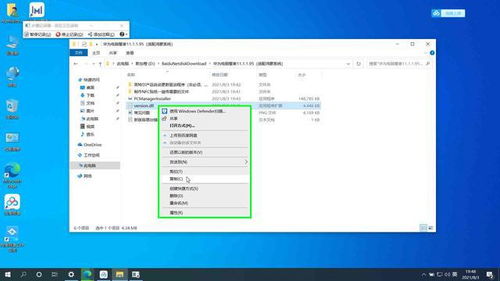
打开华为电脑,进入文件夹,找到要打印的文件,文件可以是文档、图片或其他可打印文件。
打开文件
单击选中文件,然后点击鼠标右键,选择“打开”选项,或使用快捷键打开文件。
进行打印设置
打开文件后,点击文件顶部的“打印”选项,进入打印设置,在打印设置中,我们可以选择打印机、设置打印页数、选择打印质量等。
开始打印
确认打印设置无误后,点击“打印”按钮,开始打印文件。
华为电脑文件夹打印的注意事项
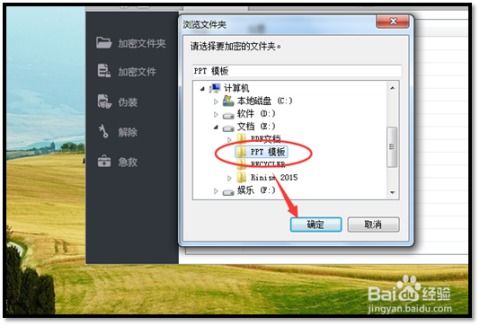
华为电脑文件夹打印的常见问题及解决方案
本文详细介绍了华为电脑文件夹的打印步骤,包括准备工作、打印文件夹中的文件以及注意事项和常见问题解决方案,希望本文能帮助用户更好地利用华为电脑资源,提高工作和生活效率,在使用过程中,如遇到其他问题,请及时查阅相关资料或联系专业人士寻求帮助。
关键词:华为电脑、文件夹、打印、准备工作、注意事项、常见问题解决方案。
