本文将介绍如何将联想电脑与华为平板进行分屏互联操作,通过简单的步骤,读者可以轻松地实现电脑与平板之间的分屏显示,提高工作和娱乐的效率,本文将详细指导读者完成设备间的连接,并进行分屏设置,方便用户同时使用电脑和平板。
随着科技的不断发展,电脑与平板之间的互联已经成为我们日常生活与工作中的常态,联想电脑与华为平板作为市场上的热门产品,如何实现二者之间的无缝连接,提高我们的工作效率和娱乐体验呢?本文将详细介绍如何通过分屏操作,实现联想电脑与华为平板的互联。
关键词解析
我们将重点关注以下关键词:联想电脑、华为平板、分屏,我们将围绕这些关键词展开详细的介绍和操作指南。
联想电脑与华为平板分屏互联的步骤
准备工作
确保你的联想电脑和华为平板都支持分屏功能,确保两者都安装了最新的操作系统和驱动程序,确保你的设备已经连接到同一个Wi-Fi网络。
启用华为平板的投屏功能
打开华为平板,进入“设置”菜单,找到“无线投屏”或“多屏互动”选项,打开该功能,平板会搜索附近的可用设备。
联想电脑上开启投屏接收功能
在联想电脑上,打开“通知中心”,点击“连接”按钮,选择“投影”或“投屏”选项,电脑会进入等待接收连接的状态。
连接设备
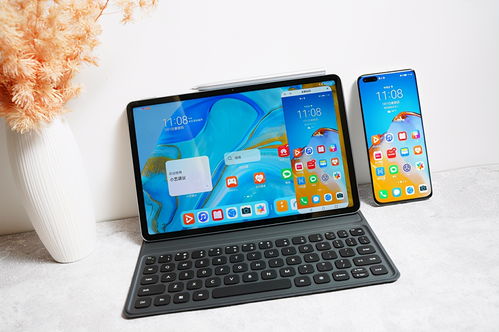
在华为平板上,找到设备列表中的联想电脑名称,点击连接,平板的显示内容将会投射到联想电脑上。
分屏操作
在联想电脑上,可以通过鼠标拖拽的方式将屏幕分为两部分,一部分显示联想电脑的内容,另一部分显示华为平板的内容,这样,你就可以在同一屏幕上同时操作电脑和平板了。
常见问题和解决方法
连接失败
如果连接失败,请检查设备是否连接到同一个Wi-Fi网络,并确保设备和驱动程序都已更新到最新版本,尝试关闭防火墙或安全软件,以排除网络阻塞问题。
分屏操作不流畅
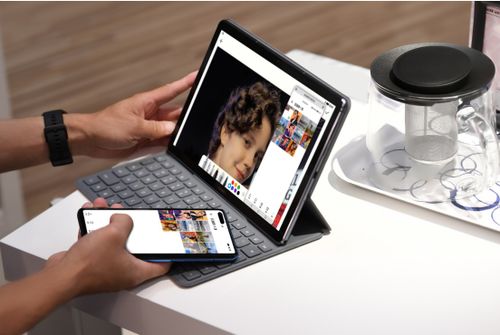
如果分屏操作不流畅,可能是由于网络速度或设备性能问题导致的,请确保设备性能良好,并尝试优化网络连接。
投屏画面不清晰
如果投屏画面不清晰,可以尝试调整投屏分辨率,在联想电脑上,进入“设置”菜单,找到“系统”选项,选择“显示”,在“分辨率”选项中选择合适的分辨率,确保华为平板的显示设置也调整到最佳状态。
分屏互联的应用场景
办公场景
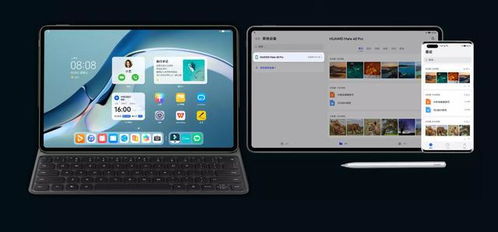
在办公场景中,你可以通过分屏操作,同时处理电脑和平板上的工作,提高工作效率,你可以在电脑上处理文档,同时在平板上查阅相关资料或参考图片。
学习场景
在学习场景中,你可以通过分屏操作,同时打开课本和笔记软件,方便你边学习边记录,你还可以将平板上的教学视频投射到电脑上,实现视听结合的学习体验。
娱乐场景
在娱乐场景中,你可以通过分屏操作,将电影、游戏等内容投射到电脑上,享受更大的屏幕和更好的视听体验,你还可以通过平板控制播放进度和音量等设置。
通过本文的介绍,相信你已经了解了如何实现联想电脑与华为平板的分屏互联,在实际使用过程中,可能会遇到一些问题,如连接失败、分屏操作不流畅等,本文也提供了相应的解决方法,希望本文能帮助你更好地实现联想电脑与华为平板的互联,提高你的工作和生活效率。
