本文介绍了如何通过电脑操作进入华为路由器设置界面,确保电脑连接到华为路由器的网络,通过电脑浏览器输入特定网址,即可访问路由器登录页面,输入默认密码或管理员密码,成功登录路由器设置界面,本文提供了详细的步骤和注意事项,帮助用户顺利完成操作。
华为路由器因其出色的性能和稳定的网络连接赢得了广大用户的青睐,有时候我们需要进入路由器的设置界面进行配置或调整,那么如何通过电脑进入华为路由器呢?本文将为您详细介绍电脑进入华为路由器的步骤和注意事项。
准备工作
通过电脑进入华为路由器设置界面的步骤
常见问题和注意事项
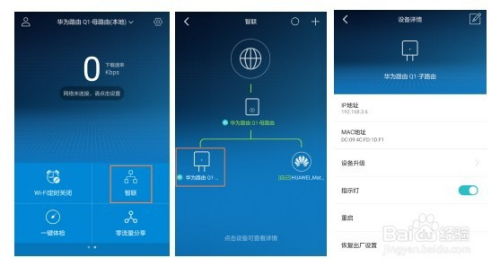
无法连接到路由器管理页面?
答:首先检查您的电脑是否已经连接到路由器的网络,确认您的浏览器地址栏中输入的是正确的IP地址和管理端口(通常为80或8080),确保您的路由器已经开机并且正常工作。
忘记了路由器密码怎么办?
答:可以尝试重置路由器到出厂设置,在路由器背面有一个重置按钮(Reset Button),长按几秒钟即可恢复出厂设置,这将删除您之前所有的配置,包括Wi-Fi密码和上网设置等,重置后,您需要重新配置路由器。

如何在浏览器中更改IP地址?
答:如果您需要更改路由器的管理IP地址,可以在路由器的设置界面中找到相关选项进行更改,更改IP地址后,您需要使用新的IP地址来访问路由器管理页面。
华为路由器有哪些常见设置选项?
答:华为路由器的设置界面通常包括以下几个常见选项:网络设置(包括上网方式、Wi-Fi设置等)、安全设置(包括防火墙设置、MAC地址过滤等)、无线管理(包括信号强度调整等)、设备管理(包括连接的设备列表和权限管理等)等,您可以根据自己的需求进行相应的设置和调整。
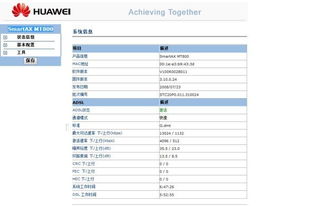
通过本文的介绍,您应该已经了解了如何通过电脑进入华为路由器的详细步骤和注意事项,在实际操作过程中,如果遇到问题,可以参考本文的常见问题解答部分进行排查,希望本文能帮助您顺利进入华为路由器设置界面,完成相应的配置和管理操作。
