本文将介绍如何将华为电视与电脑进行投屏,实现无缝连接的视听体验,通过简单的步骤,如连接同一网络、使用投屏软件或应用,即可将电脑屏幕投射到华为电视上,享受大屏幕带来的视觉盛宴,轻松实现家庭娱乐或办公的高效展示。
随着科技的飞速发展,智能家居已经成为现代生活的标配,华为电视以其高质量的画面、丰富的功能和出色的性能,赢得了消费者的广泛好评,电脑作为工作和娱乐的重要工具,如何将其内容无缝传输到华为电视上,实现更大的屏幕享受,成为许多用户关心的问题,本文将详细介绍华为电视与电脑投屏的方法,让您轻松享受大屏幕的视听体验。
关键词解释
- 华为电视:华为旗下的智能电视产品,具备高质量的画面、丰富的功能和出色的性能。
- 投屏:将手机、电脑等设备的屏幕内容传输到电视屏幕上,实现大屏观看。
- 电脑投屏:将电脑屏幕的内容传输到电视上,实现电脑与电视的无缝连接。
华为电视与电脑投屏的方法
使用HDMI线连接
- 准备一根HDMI线,将一端连接到电脑,另一端连接到华为电视的HDMI接口。
- 打开电视,将输入信号源切换到HDMI模式。
- 电脑端无需进行额外设置,电视即可同步显示电脑屏幕内容。
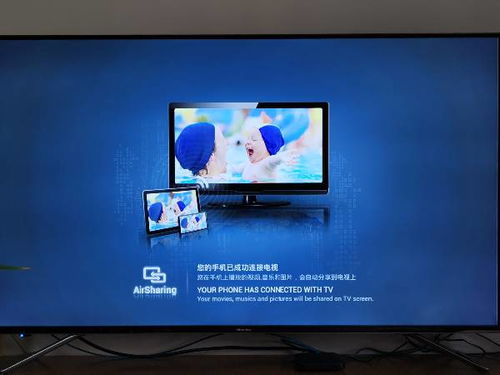
使用无线投屏功能
- 确保电脑和华为电视连接在同一个Wi-Fi网络下。
- 打开华为电视,进入“设置”菜单,找到“无线投屏”选项并打开。
- 在电脑上打开“连接”或“投影”功能(快捷键一般为Win+P),选择“投影到华为电视”选项。
- 根据提示进行操作,即可完成电脑屏幕在华为电视上的投屏。
使用第三方软件投屏
- 在电脑和华为电视上分别安装支持投屏功能的第三方软件,如Miracast、AirPlay等。
- 确保电脑和电视连接在同一个Wi-Fi网络下,按照软件提示进行操作,即可实现电脑屏幕在华为电视上的投屏。
常见问题及解决方法
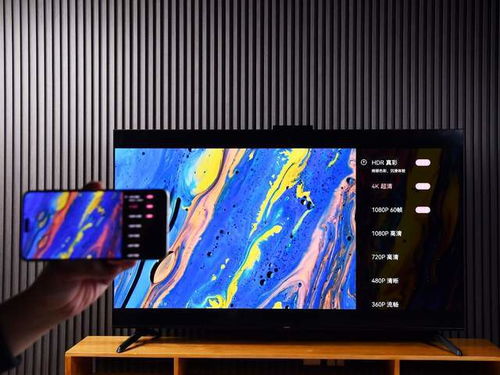
- 投屏画面不清晰或卡顿:确保电脑与电视连接的Wi-Fi网络稳定,尝试降低电脑屏幕分辨率或关闭其他占用网络资源的程序,以提高投屏画面的质量。
- 投屏无法连接:检查电脑和华为电视是否连接在同一个Wi-Fi网络下,确保软件版本兼容且功能正常。
- 投屏声音不同步:尝试调整电脑和电视的音量设置,确保声音输出同步。
优势与体验
- 画面质量:华为电视具备高清画质,将电脑屏幕投射到电视上,可以享受到更加细腻、清晰的画面。
- 丰富的应用场景:通过投屏功能,可以在大屏上观看电影、展示设计作品、进行游戏等,丰富娱乐和工作体验。
- 便捷的操作:华为电视与电脑的无线投屏功能,使得操作更加便捷,无需繁琐的线缆连接。
- 跨设备共享:通过投屏功能,可以轻松实现电脑与电视的内容共享,提升家庭娱乐和办公效率。
华为电视与电脑投屏功能的实现,为用户带来了更加便捷、高效的视听体验,本文介绍了三种投屏方法,包括使用HDMI线连接、使用无线投屏功能和第三方软件投屏,在使用过程中,可能会遇到一些问题,如画面不清晰、投屏无法连接等,本文也提供了相应的解决方法,通过华为电视与电脑的投屏功能,用户可以享受到高质量的画面、丰富的应用场景和便捷的操作体验,提升家庭娱乐和办公效率。
